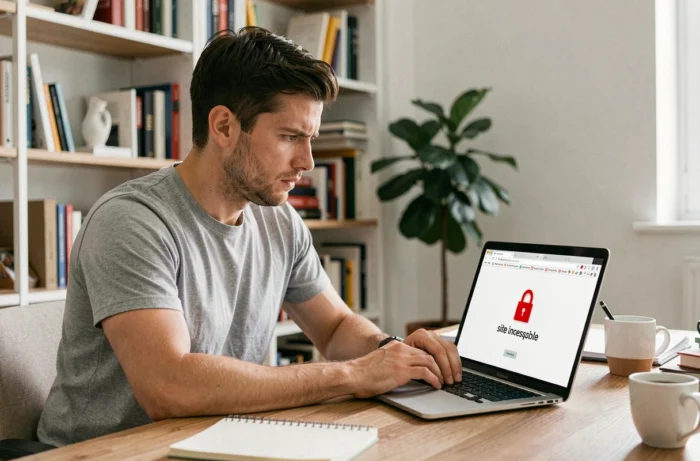
Uqload gehört zu den am häufigsten nachgefragten Video-Hostern auf nicht offiziellen Streaming-Plattformen. Wenn die Verbindung zur Website fehlschlägt, zeigt der Browser eine generische Fehlermeldung wie “Diese Seite ist nicht erreichbar” oder eine leere Seite ohne Erklärung an. Das Problem liegt nicht immer am entfernten Server: In den meisten aktuellen Fällen befindet sich die Blockade zwischen dem lokalen Netzwerk und der Namensauflösung.
Unterscheidung zwischen Serverausfall und Netzwerkblockade bei Uqload
Der erste Reflex, wenn uqload.cx die Verbindung verweigert, besteht darin zu überprüfen, ob das Problem alle betrifft oder nur Ihr Netzwerk. Ein einfacher Test kann Klarheit schaffen: Wechseln Sie vom heimischen WLAN zur 4G- oder 5G-Datenfreigabe von einem Telefon.
Aktuelle Diagnosen zeigen, dass uqload.cx in 4G/5G funktioniert, aber im Festnetz des gleichen Haushalts nicht erreichbar ist. Dieser Unterschied zwischen Glasfaser und Mobilfunk schließt die Möglichkeit eines Serverausfalls aus und deutet auf eine Filterung durch den Internetanbieter oder ein lokales Gerät hin.
Wenn die Seite bei der Datenfreigabe normal lädt, stammt die Blockade entweder vom DNS Ihres Internetanbieters oder von der Firewall Ihres Routers oder Ihres Betriebssystems. Um das Thema von uqload blockiert und Verbindungslösungen zu vertiefen, sollten mehrere Problemlösungsansätze in einer bestimmten Reihenfolge getestet werden.
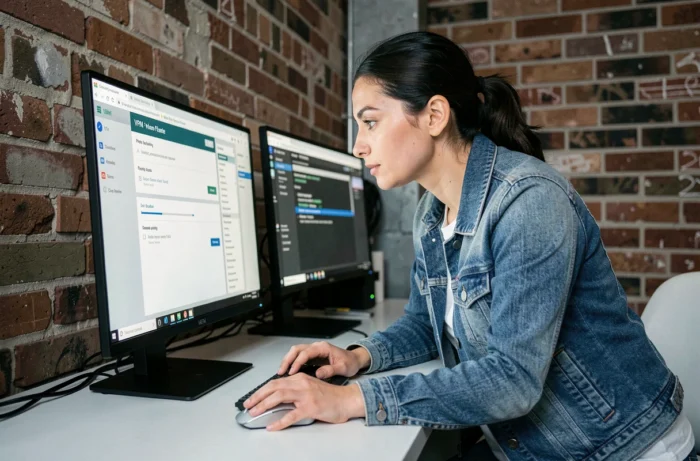
DNS des Internetanbieters: der unsichtbare Filter, der Uqload blockiert
Die französischen Internetanbieter wenden gefilterte DNS-Auflösungen auf bestimmte Domains an, insbesondere auf solche, die mit nicht lizenziertem Streaming zu tun haben. Wenn Sie uqload.cx in Ihren Browser eingeben, wird die Anfrage zuerst über den DNS-Server Ihres Anbieters geleitet. Wenn dieser Server die Namensauflösung verweigert, wird die Seite einfach nicht angezeigt.
Wie man überprüft, ob der DNS die Verbindung blockiert
Die DNS Ihres Anbieters durch öffentliche Server zu ersetzen, ermöglicht es, diese Hypothese zu bestätigen oder zu widerlegen. Die beiden am häufigsten verwendeten Alternativen sind Cloudflare (1.1.1.1) und Google (8.8.8.8).
- Unter Windows öffnen Sie die Netzwerkeinstellungen, wählen Ihre aktive Netzwerkkarte aus und ändern die bevorzugten und sekundären DNS-Adressen, indem Sie 1.1.1.1 und 1.0.0.1 (oder 8.8.8.8 und 8.8.4.4) eingeben
- Unter macOS gehen Sie zu Systemeinstellungen, Netzwerk, dann zu Erweitert, Tab DNS, und fügen die gleichen Adressen hinzu, während Sie die des Anbieters entfernen
- Unter Android und iOS kann die Änderung in den WLAN-Einstellungen des verbundenen Netzwerks, Abschnitt DNS, im manuellen Modus erfolgen
Wenn die Seite nach dieser Änderung lädt, stammt die Blockade tatsächlich vom DNS des Internetanbieters. Diese Feststellung bedeutet nicht, dass der Anbieter speziell Ihr Konto anvisiert: Die Filterung gilt für alle Abonnenten, die die Standard-DNS verwenden.
Firewall und Antivirus: die lokale Blockade, die Chrome nicht meldet
Die Fehlermeldung von Chrome unterscheidet nicht zwischen einem ausgefallenen Server und einer lokalen Sicherheitssoftware, die die Anfrage abfängt. Im Jahr 2026 zeigen mehrere Erfahrungsberichte, dass aktuelle Antivirenprogramme uqload über ihre Webschutzmodule blockieren, ohne den Rest des Surfens zu beeinträchtigen.
Blockade in den Firewall-Protokollen identifizieren
Windows Defender führt ein Protokoll über blockierte Verbindungen in seinem Überwachungsbereich. Das Überprüfen dieser Protokolle ermöglicht es, festzustellen, ob die Domain uqload.cx oder ihre IP-Adresse in den abgelehnten Anfragen aufgeführt ist. Die gleiche Überprüfung gilt für Drittanbieter-Antivirenprogramme, die eine URL-Filterung integrieren.
Die gezielteste Lösung besteht darin, vorübergehend nur das Webschutzmodul zu deaktivieren, ohne das gesamte Antivirenprogramm abzuschalten. Wenn die Seite nach dieser Maßnahme zugänglich wird, ist das Webmodul tatsächlich für die Blockade verantwortlich. Das Hinzufügen der Domain zu den Ausnahmen in den Einstellungen der Sicherheitssoftware stellt den Zugriff dauerhaft wieder her.
Das vollständige Deaktivieren des Antivirenprogramms, um auf eine Streaming-Website zuzugreifen, wird nicht empfohlen. Diese Plattformen zeigen regelmäßig aufdringliche Werbung und Weiterleitungen zu fragwürdigen Seiten an, was das System in Abwesenheit von Schutz realen Risiken aussetzt.
Browser-Cache und Residualfehler in Chrome
Wenn die Blockade aufgehoben wurde (Änderung des DNS, Ausnahme Firewall), aber Chrome weiterhin die Fehlermeldung anzeigt, ist wahrscheinlich der Cache des Browsers schuld. Chrome speichert fehlgeschlagene DNS-Antworten und Fehlermeldungen im Speicher, was verhindert, dass die neue Anfrage erfolgreich ist.
Den internen DNS-Cache von Chrome leeren
Chrome hat seinen eigenen DNS-Cache, der vom Betriebssystem unabhängig ist. Um ihn zu leeren, geben Sie chrome://net-internals/#dns in die Adresszeile ein und klicken Sie auf “Host-Cache leeren”. Diese Maßnahme zwingt den Browser, die konfigurierten DNS-Server erneut abzufragen.
Der klassische Cache des Browsers (temporäre Dateien, Cookies) kann ebenfalls den Fehler reproduzieren. Gehen Sie zu den Einstellungen von Chrome, Abschnitt Datenschutz und Sicherheit, dann Daten löschen. Aktivieren Sie die Kästchen für zwischengespeicherte Bilder und Dateien sowie Cookies und bestätigen Sie.
Den DNS-Cache des Systems zurücksetzen
Unter Windows öffnen Sie die Eingabeaufforderung im Administratormodus und geben den Befehl ipconfig /flushdns ein. Unter macOS lautet der entsprechende Befehl sudo dscacheutil -flushcache. Dieser Vorgang leert den DNS-Cache auf Systemebene, was die Reinigung in Chrome vervollständigt.
Sobald diese beiden Cache-Ebenen geleert sind, starten Sie den Browser neu und testen Sie den Zugriff auf die Website. Wenn der Fehler trotz eines öffentlichen DNS und einer deaktivierten Firewall weiterhin besteht, wird die Möglichkeit eines Serverausfalls oder einer geografischen Blockade am wahrscheinlichsten. Die verfügbaren Daten erlauben es nicht immer, diese beiden Situationen vom Benutzerarbeitsplatz aus zu unterscheiden.
Die Fehlersuche bei einem verweigerten Zugriff auf Uqload folgt einer logischen Reihenfolge: mobiles Netzwerk zur Isolierung des Problems, öffentliche DNS zur Umgehung der Filterung des Anbieters, Firewall-Protokolle zur Erkennung einer lokalen Blockade und schließlich das Leeren des Browser- und System-Cache. Jeder Schritt schließt eine Ursache aus und reduziert die Möglichkeiten. Wenn all diese Überprüfungen fehlschlagen, ist der entfernte Server wahrscheinlich offline, und die einzige Option bleibt, auf seine Wiederherstellung zu warten.